
Tabla de Contenidos
Este artículo te guiará a través del proceso de conectar tu cuenta de DeepSeek con AI Content Labs.
Paso 1: Accede a tu cuenta de DeepSeek
Dirígete a la página de inicio de DeepSeek: https://www.deepseek.com/. Si aún no tienes una cuenta, crea una. Este paso es necesario para poder obtener tu clave API, la cual usarás en los pasos posteriores.
Paso 2: Obtén tu clave API de DeepSeek
- Una vez dentro de DeepSeek, selecciona «Access API».
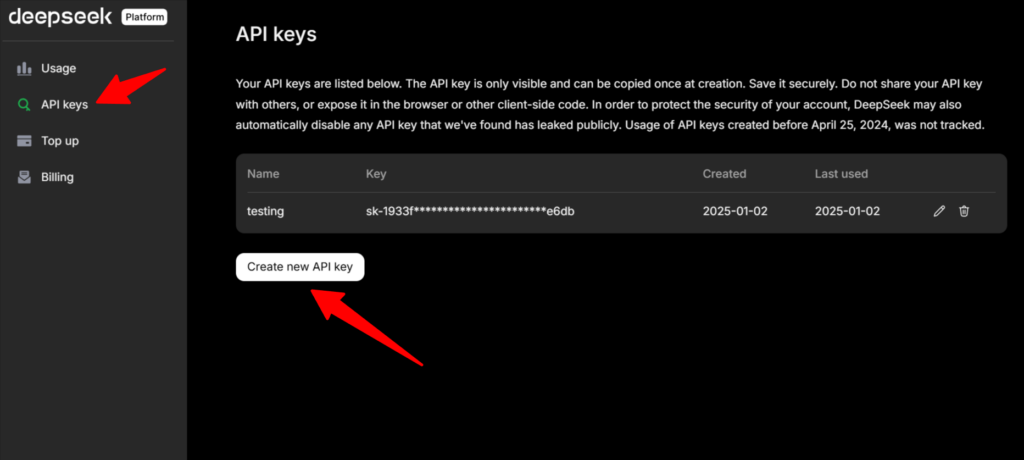
- En la barra lateral izquierda, haz clic en «API Keys«.
- Haz clic en el botón «Create new API Key».
- En la ventana emergente, puedes asignar un nombre a tu clave (opcional). Este paso te ayudará a identificar la clave posteriormente si necesitas administrar múltiples claves.
- Haz clic en «Create API key».
- Copia la clave API que aparece. Importante: Guarda esta clave de forma segura, ya que no podrás volver a verla. Te recomendamos guardarla en un lugar seguro y accesible, ya que la necesitarás en el siguiente paso.



Paso 3: Ingresa la clave API en AI Content Labs
- Accede a tu cuenta de AI Content Labs: app.aicontentlabs.com/.
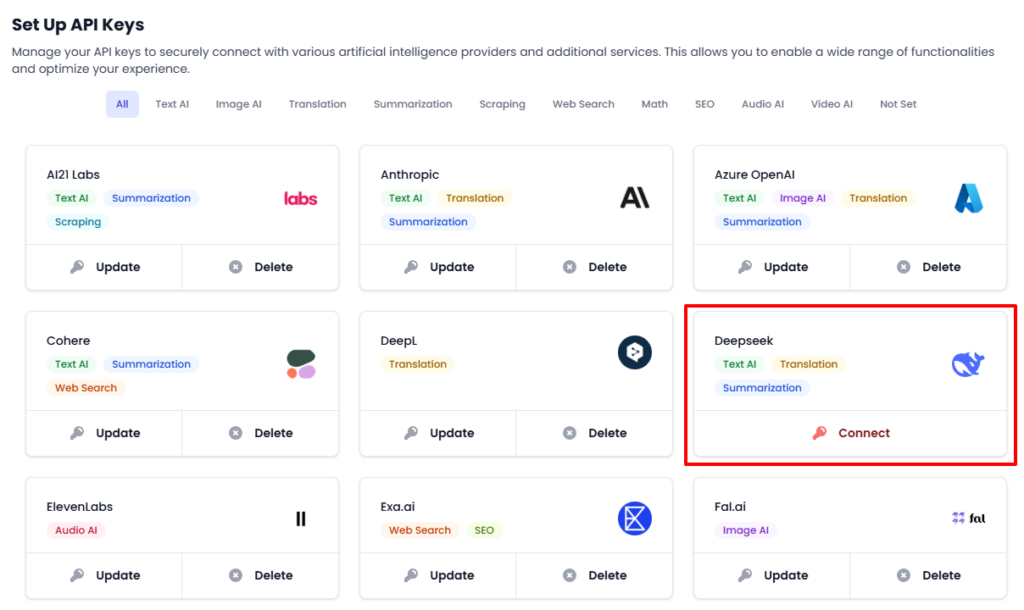
- En el menú de la izquierda, selecciona «Set Up API Keys».
- Localiza la tarjeta de DeepSeek y haz clic en «Connect».
- Pega la clave API que copiaste en el campo correspondiente.
- Haz clic en «Save».


Ahora has integrado DeepSeek con AI Content Labs. Puedes encontrar los modelos compatibles de DeepSeek en AI Content Labs aquí: Modelos de DeepSeek. Contacta con soporte técnico si necesitas ayuda.


