
Tabla de Contenidos
Este artículo te guiará paso a paso para conectar Exa.ai con AI Content Labs.
Paso 1: Accede a tu cuenta de Exa.ai
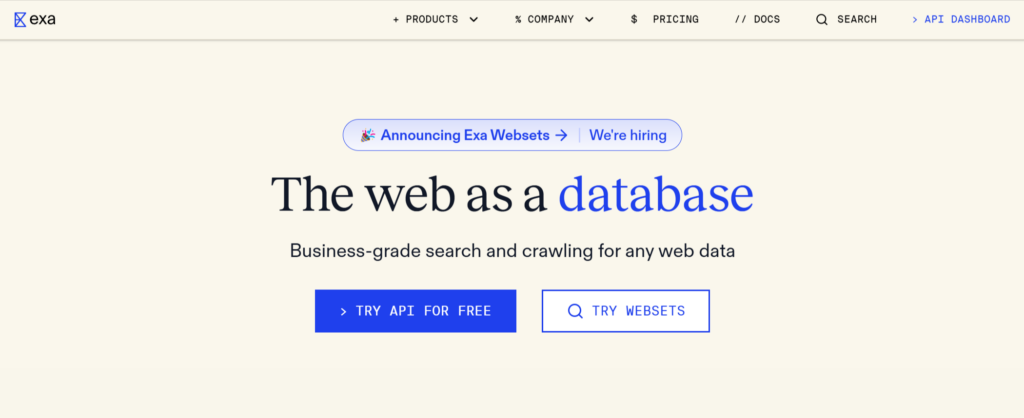
Dirígete al sitio web de Exa.ai (https://exa.ai/) e inicia sesión. Si no tienes una cuenta, regístrate siguiendo las instrucciones en la página.
Paso 2: Genera tu clave API de Exa.ai
Una vez dentro de tu cuenta de Exa.ai, sigue estos pasos para obtener tu clave API:
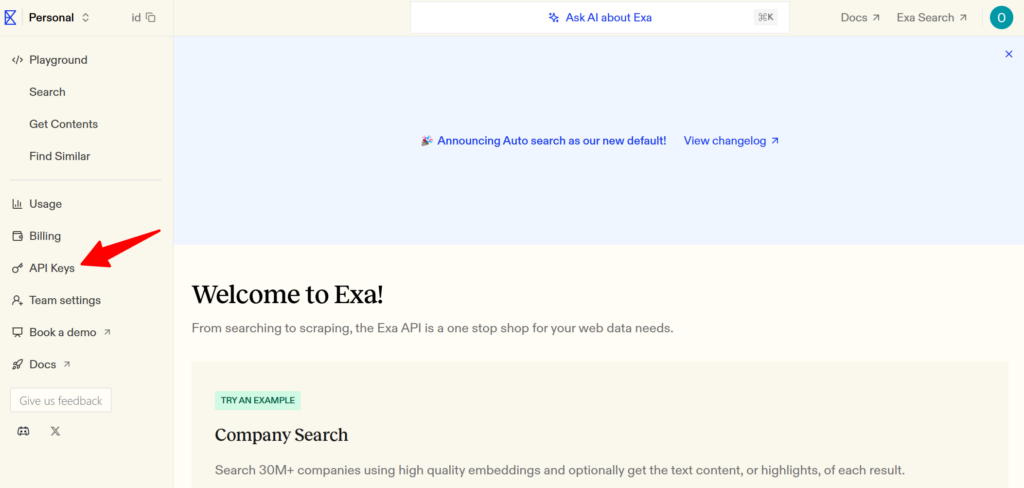
- En el menú lateral izquierdo, localiza la sección «API Keys». El enlace directo es: https://dashboard.exa.ai/api-keys
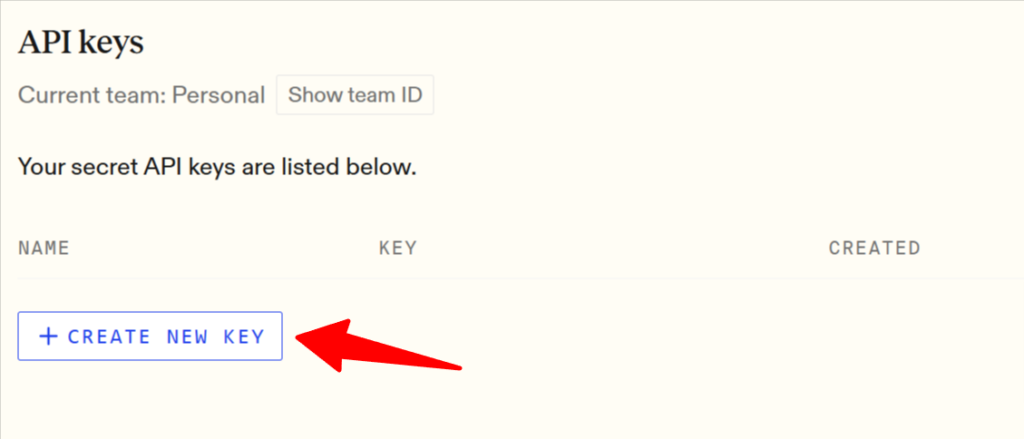
- Haz clic en el botón «+ CREATE NEW KEY».
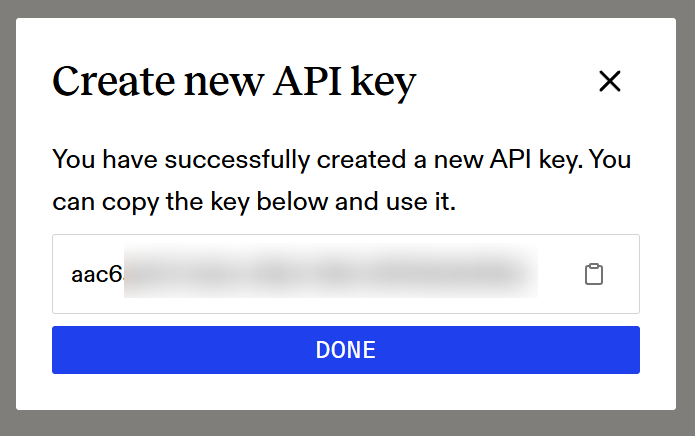
- En la ventana emergente «Create new API key», asigna un nombre referencial y copia la clave generada. Es fundamental que guardes esta clave de forma segura. Una vez copiada, haz clic en «DONE».
Paso 3: Configura la clave API en AI Content Labs
Ahora que tienes tu clave API de Exa.ai, intégrala con AI Content Labs:
- Inicia sesión en tu cuenta de AI Content Labs.
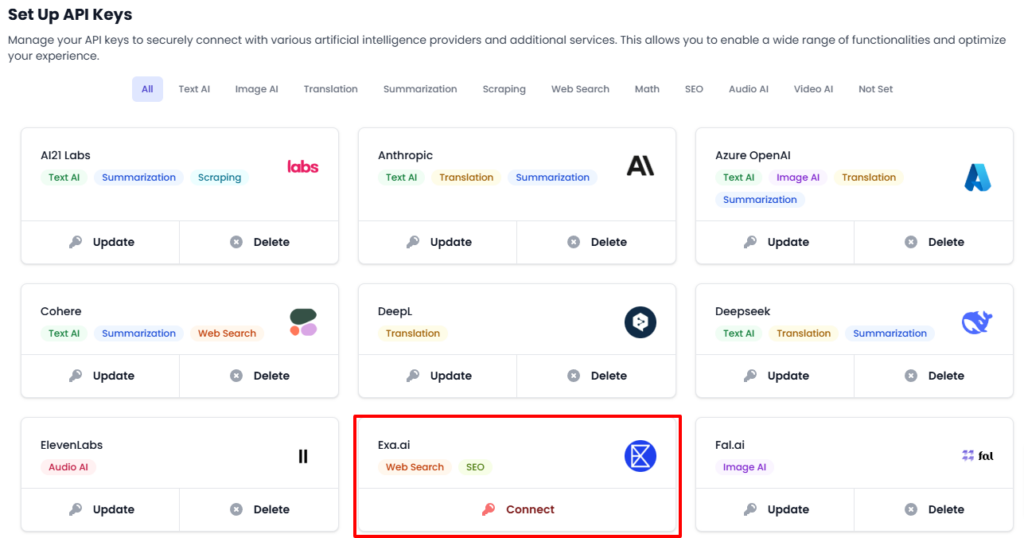
- En el menú de usuario, situado en la parte inferior izquierda de la pantalla, selecciona «Configurar claves API».
- Busca la tarjeta de Exa.ai.
- Haz clic en «Connect».
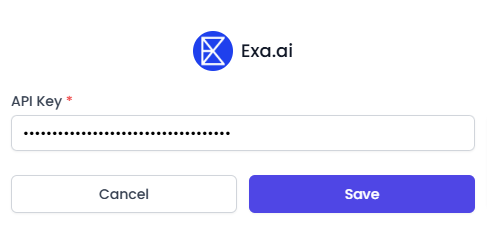
- En la ventana emergente, pega la clave API que copiaste en el campo «API Key».
- Haz clic en «Guardar». Si la clave es correcta, Exa.ai quedará conectado. En caso de error, recibirás un mensaje con detalles adicionales.
Con estos pasos, habrás integrado Exa.ai con AI Content Labs y podrás utilizar sus funcionalidades de búsqueda web. Si necesitas asistencia adicional, contacta con nuestro equipo de soporte.


