
Tabla de Contenidos
Esta guía te ayudará a conectar NeuronWriter con AI Content Labs para que puedas aprovechar sus capacidades de optimización de contenido mediante inteligencia artificial.
Paso 1: Accede a tu cuenta de NeuronWriter
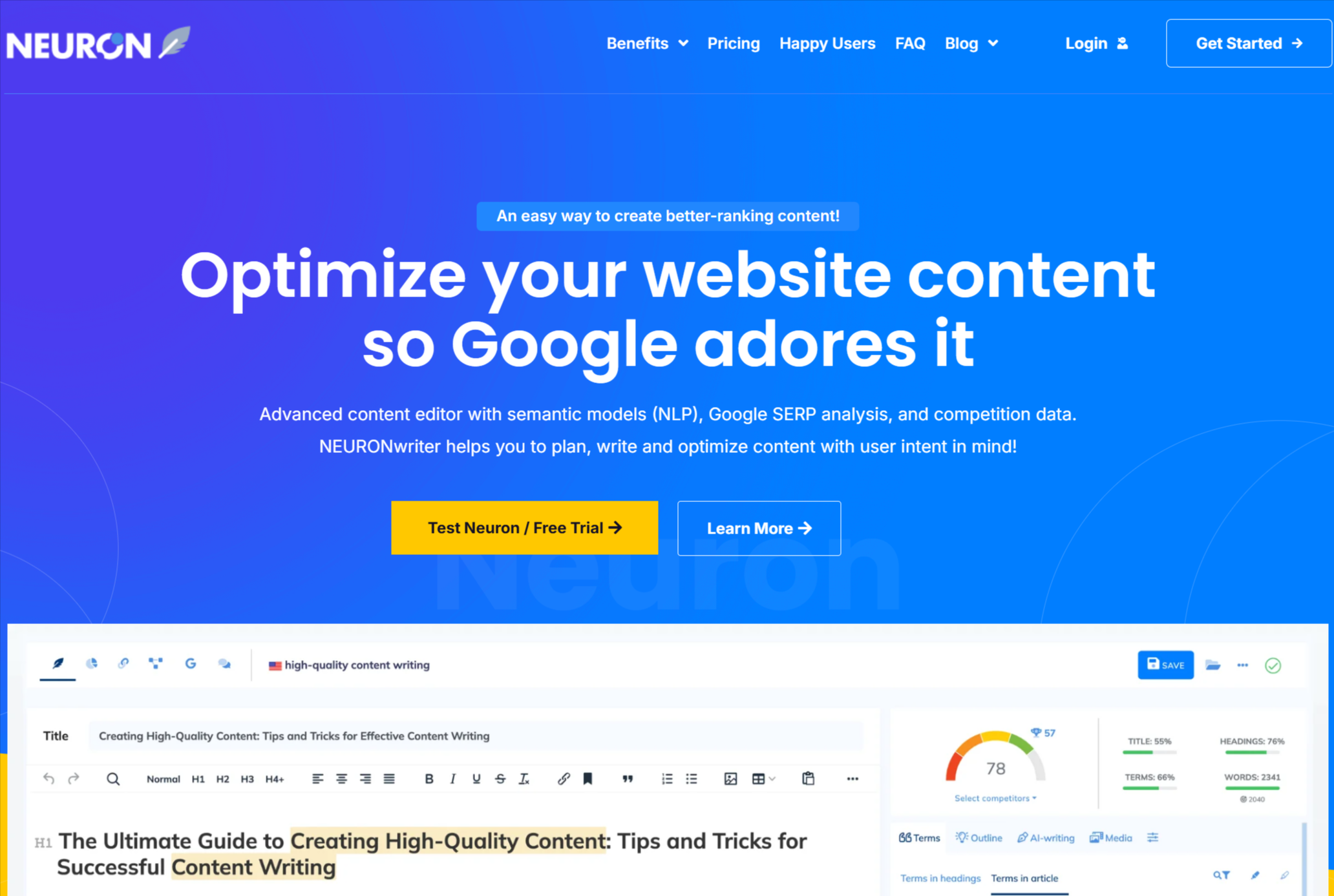
Dirígete al sitio web de NeuronWriter (https://neuronwriter.com/) e inicia sesión. Si no tienes una cuenta, regístrate siguiendo las instrucciones.
Paso 2: Obtén tu Project ID y API Key de NeuronWriter
Una vez dentro de la plataforma, sigue estos pasos:
- Accede a un proyecto existente o crea uno nuevo.
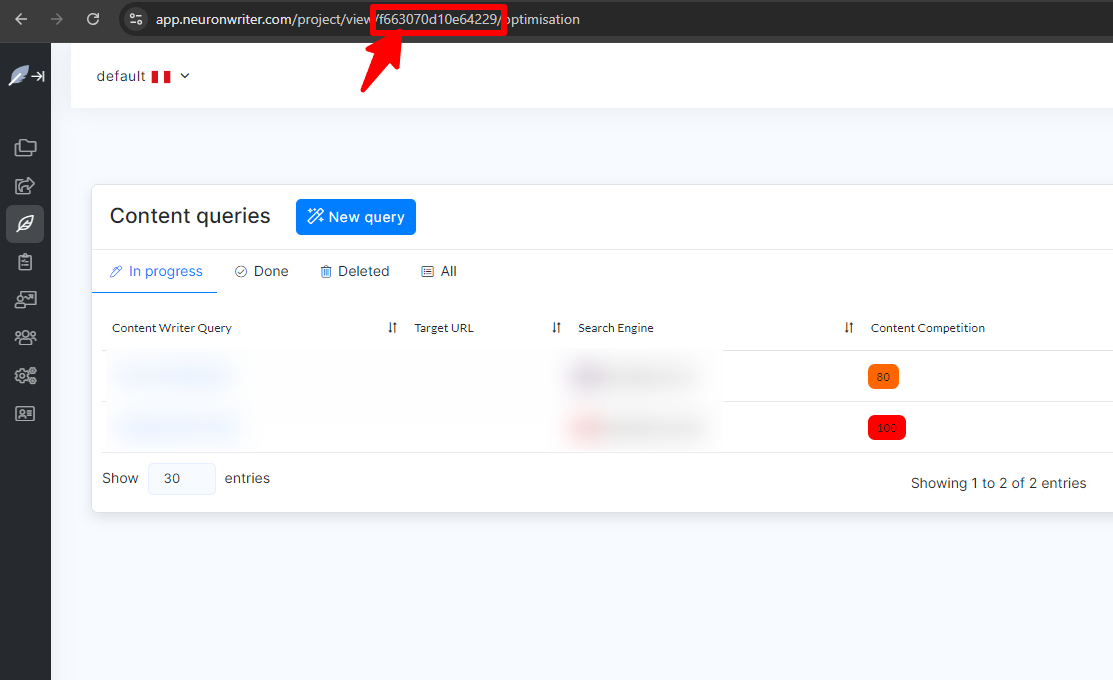
- Copia el Project ID de la URL del proyecto. La URL tiene el formato
https://app.neuronwriter.com/project/view/{Project ID}/optimisation. - Dirígete a tu perfil haciendo clic en tu nombre en la esquina inferior izquierda.
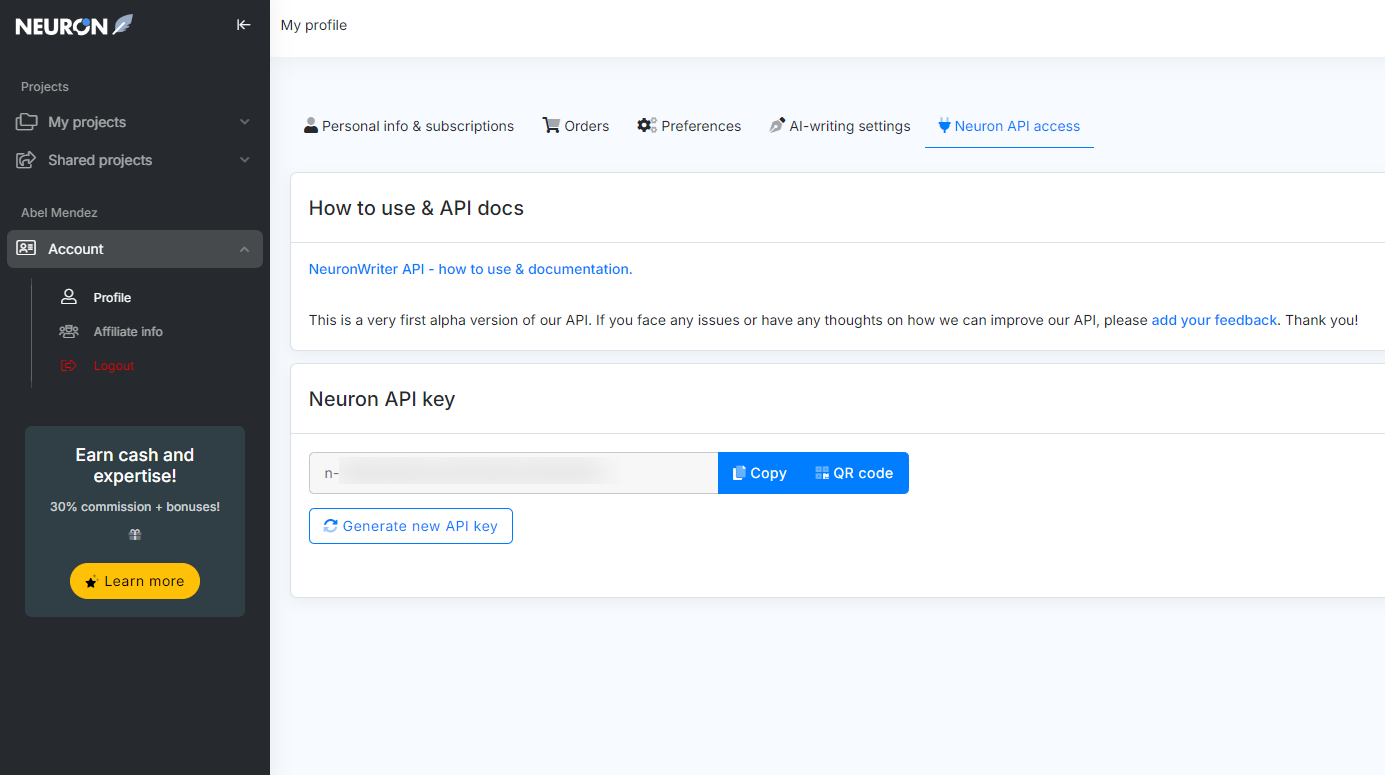
- En el menú desplegable, selecciona «Profile».
- En la sección «Neuron API Access», encontrarás tu API Key. Si no existe una, haz clic en «Generate new API key».
- Copia la API Key. Utiliza el botón «Copy» para facilitar esta acción. Guárdala en un lugar seguro.
Paso 3: Introduce la Project ID y la API Key en AI Content Labs
- Accede a tu cuenta de AI Content Labs.
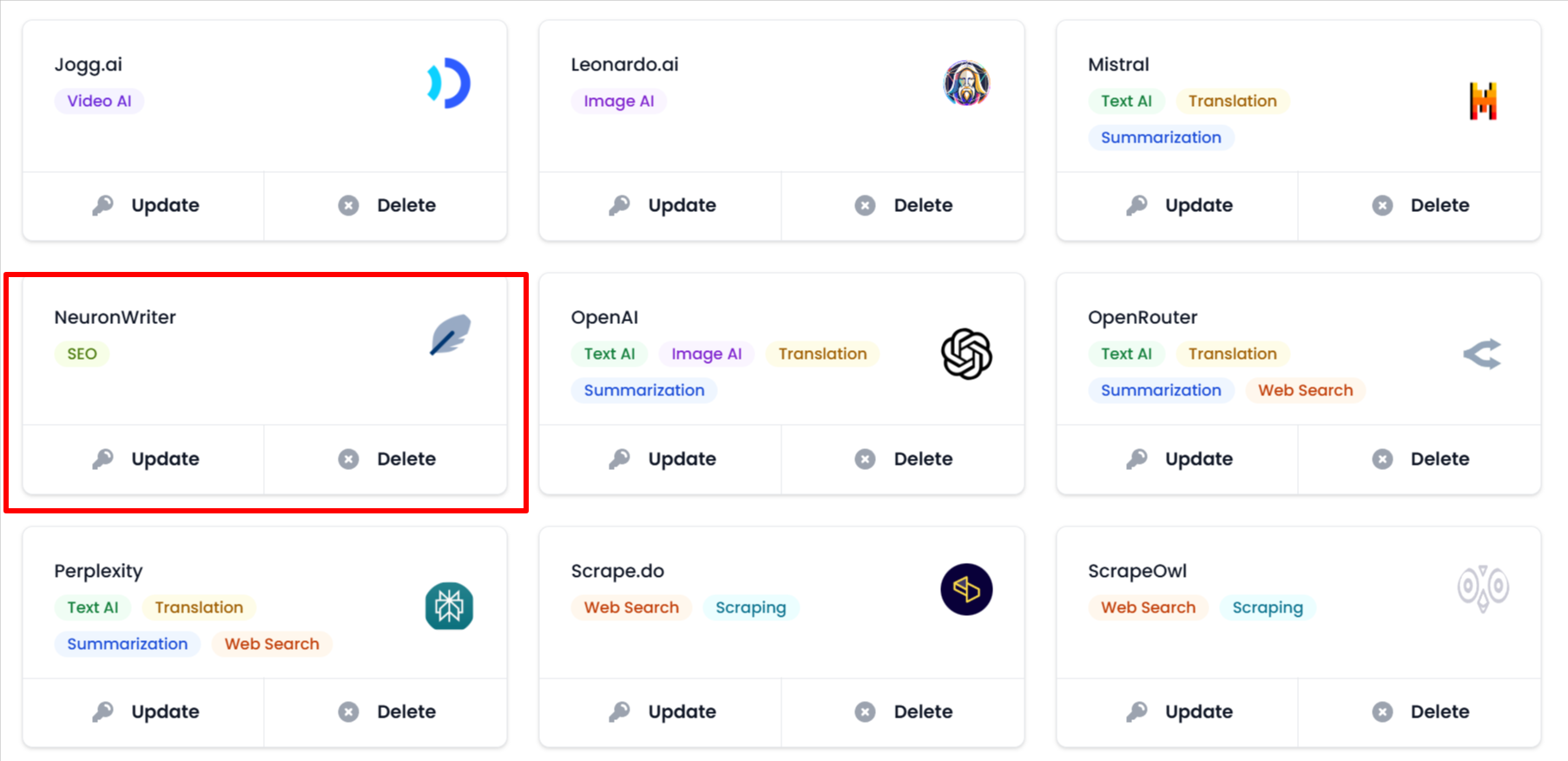
- En el menú de usuario, situado en la parte inferior izquierda, selecciona «Configurar claves API».
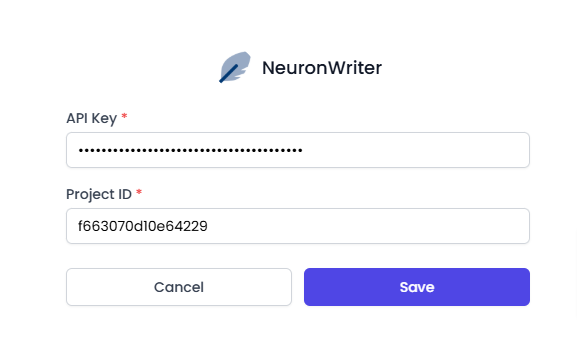
- Localiza la tarjeta de NeuronWriter.
- Pega la API Key que copiaste en el paso anterior en el campo «API Key».
- Pega la Project ID que copiaste en el paso anterior en el campo «Project ID».
- Haz clic en «Guardar». Si la clave y el ID son válidos, NeuronWriter se conectará correctamente. Si se produce algún error, recibirás un mensaje con información adicional.

Una vez completado este proceso, podrás utilizar NeuronWriter dentro de AI Content Labs. Si necesitas asistencia, contacta con nuestro equipo de soporte técnico.


