
Tabla de Contenidos
Este artículo te guiará en la integración de Google Translate con AI Content Labs.
Paso 1: Accede a tu cuenta de Google Cloud Platform
Accede a tu cuenta de Google Cloud Platform. Si no tienes una, crea una en https://cloud.google.com/.
Paso 2: Obtén la clave api de Google Translate
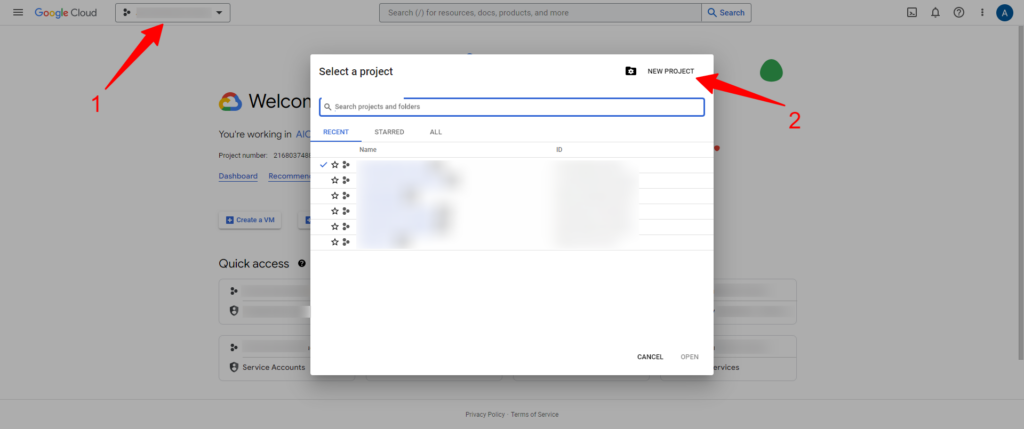
- Crea un nuevo proyecto:
- En el menú superior, selecciona «Project» y luego «NEW PROJECT».
- Asigna un nombre al proyecto y haz clic en «Create».
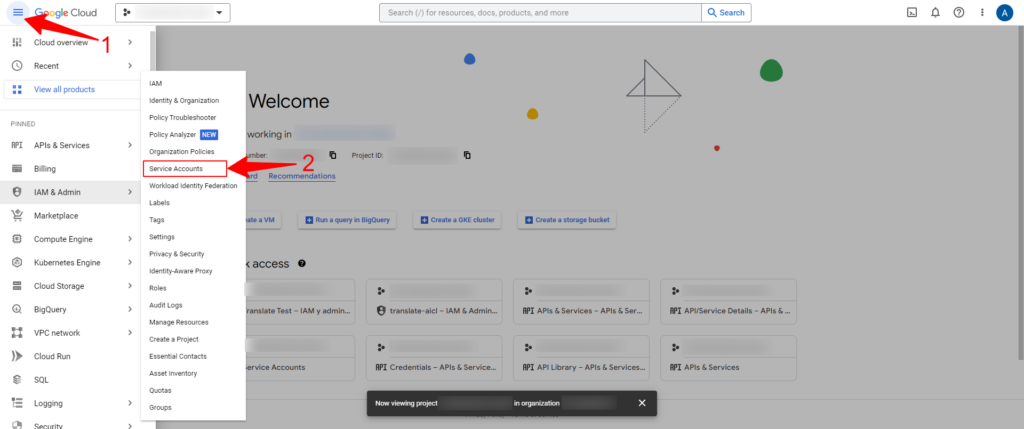
- Configura la cuenta de servicio:
- En el menú lateral, selecciona «IAM & Admin» y luego «Service Accounts».
- Haz clic en «CREATE SERVICE ACCOUNT».
- Completa la información requerida y haz clic en «CREATE AND CONTINUE».
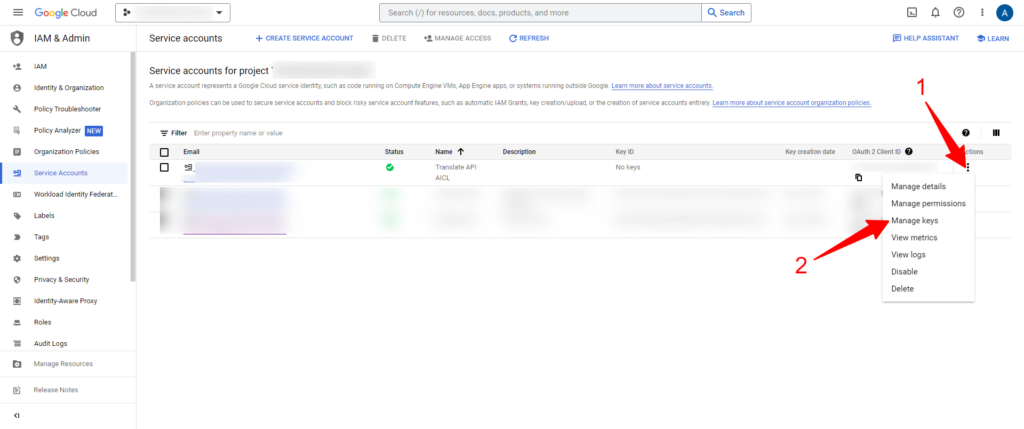
- Crea una clave para la cuenta de servicio:
- En la lista de cuentas de servicio, ubica la que acabas de crear. Haz clic en los tres puntos verticales a la derecha y selecciona «Manage keys».
- Haz clic en «ADD KEY» y luego en «Create new key».
- Selecciona el tipo de clave «JSON» y haz clic en «CREATE». Guarda este archivo en un lugar seguro; ya que lo necesitarás más adelante.
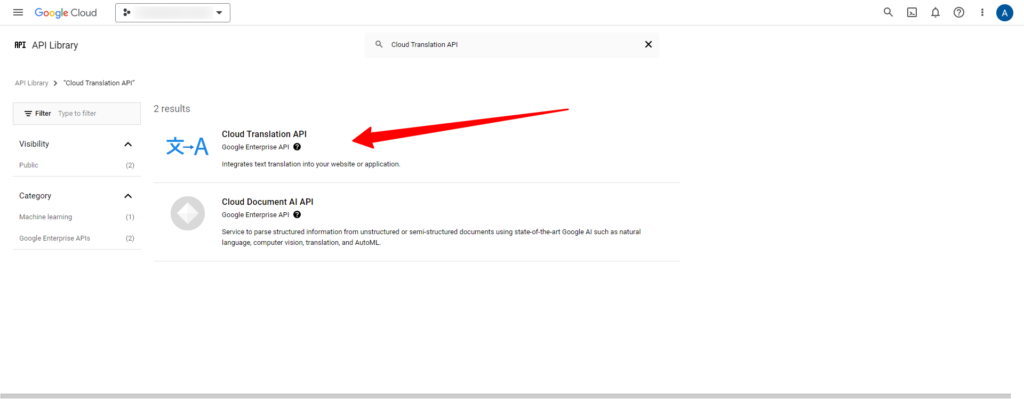
- Habilita la API de Cloud Translation:
- En el menú lateral, selecciona «APIs & Services» y luego «Library».
- Busca «Cloud Translation API» y haz clic en «Enable». Es posible que necesites configurar la información de facturación.
- Copia el contenido del archivo JSON: Abre el archivo JSON que descargaste y copia todo su contenido. Lo necesitarás en el siguiente paso.





Paso 3: Ingresa la clave API en AI Content Labs
- Accede a AI Content Labs en https://app.aicontentlabs.com.
- Haz clic en el menú de usuario en la parte inferior izquierda de la pantalla.
- Selecciona «Set Up API Keys».
- Localiza la tarjeta de «Google Translate».
- Pega el contenido del archivo JSON que copiaste en el campo «Private Key JSON».
- Haz clic en «Save».


Con estos pasos, has integrado Google Translate con AI Content Labs. Contacta a soporte técnico si tienes algún problema.


