
Este artículo describe cómo funciona el nodo “Entrada” (Input) dentro de AI Content Labs y cómo configurarlo para que muestre correctamente los campos que requieren tus flujos. A lo largo del documento verás ejemplos de las distintas opciones de entrada y cómo se visualizan en el formulario final.
¿Qué es el nodo Entrada y para qué sirve?
El nodo Entrada es el punto de partida de un flujo. Permite crear campos (textos, opciones, archivos, etc.) que un usuario completa antes de ejecutar un flujo. De ese modo, cada sección de tu flujo puede adaptarse a lo que la persona ingrese inicialmente, personalizando los resultados de salida y estableciendo los valores necesarios para usos posteriores (por ejemplo, para un nodo de “Prompt”, “Texto a Imagen” o “Extractor Web”).
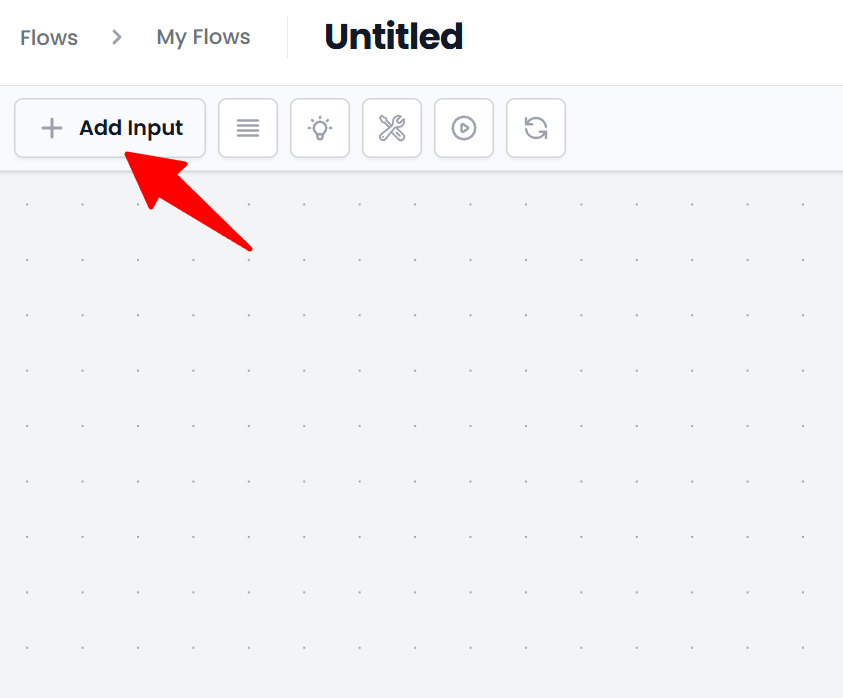
Configuraciones
Node Title y Order
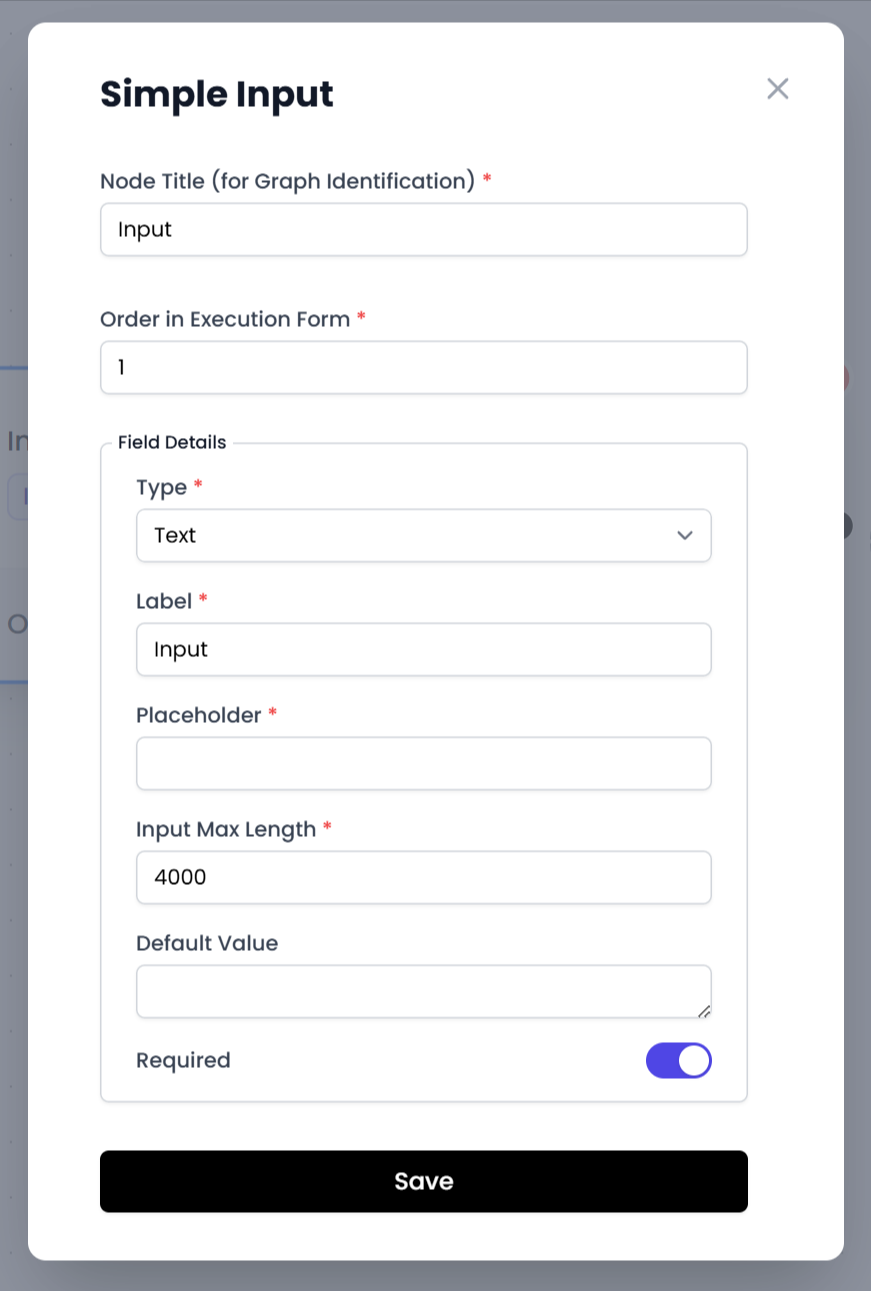
Cada nodo de tipo Entrada requiere un título único (Node Title). Este título se usa para identificar el input en el diagrama de tu flujo y no puede repetirse. Además, debes indicar un número de orden (Order in Execution Form) para determinar cómo se muestran los campos en el formulario:
- Un número más bajo se mostrará primero.
- Si dos inputs tienen el mismo número, se ordenarán por orden alfabético de su título.
Tipos de Input
Al configurar un nodo Entrada, verás una sección llamada “Field Details” donde seleccionas el tipo de campo y especificas detalles como etiquetas, valores predeterminados y si el campo será obligatorio. A continuación se describen los tipos disponibles:
Texto
Útil para cualquier entrada de texto libre. Puedes definir:
- Label: cómo se mostrará en el formulario.
- Placeholder: un texto guía dentro del campo.
- Input Max Length: número máximo de caracteres permitidos.
- Default Value: valor inicial del campo.
- Required: si el usuario debe completarlo obligatoriamente.
Múltiples opciones
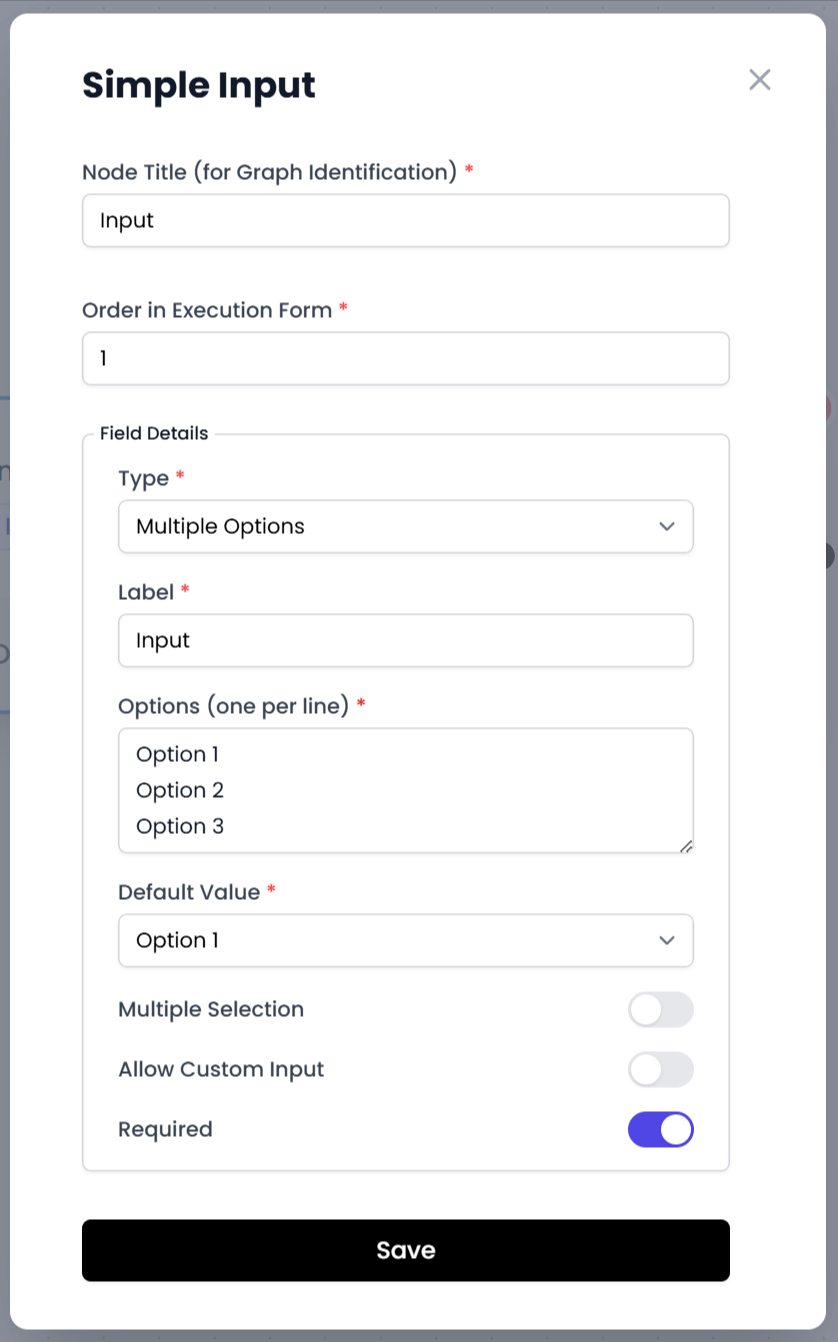
Permite listar opciones para que el usuario seleccione una o varias, según actives “Multiple Selection”. Algunas configuraciones:
- Options: Las opciones a mostrar, cada una en una línea distinta.
- Default Value: opción que se muestra por defecto.
- Allow Custom Input: si se activa, el usuario podrá escribir un valor adicional no listado.
Random
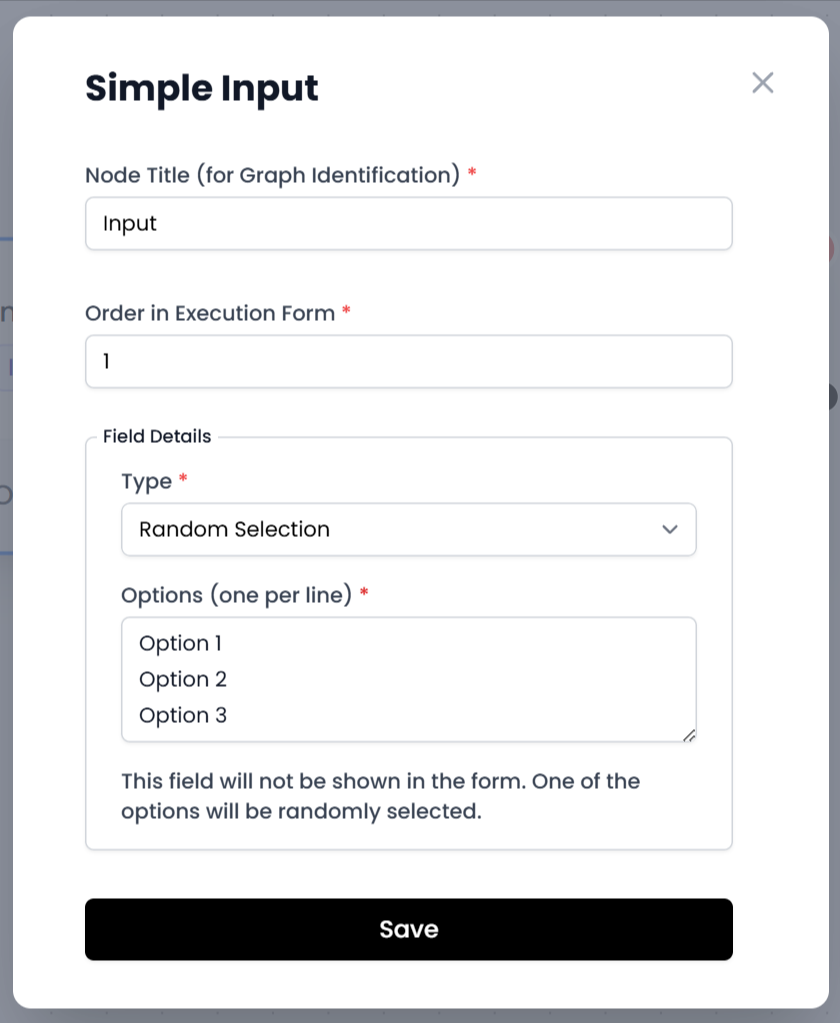
Selecciona al azar entre varias opciones. No se muestra al usuario; simplemente envía un valor aleatorio al siguiente nodo. Sirve, por ejemplo, para variar la estructura de un prompt (seleccionando “viñetas”, “esquema” o “comparación”) y así generar resultados diversos.
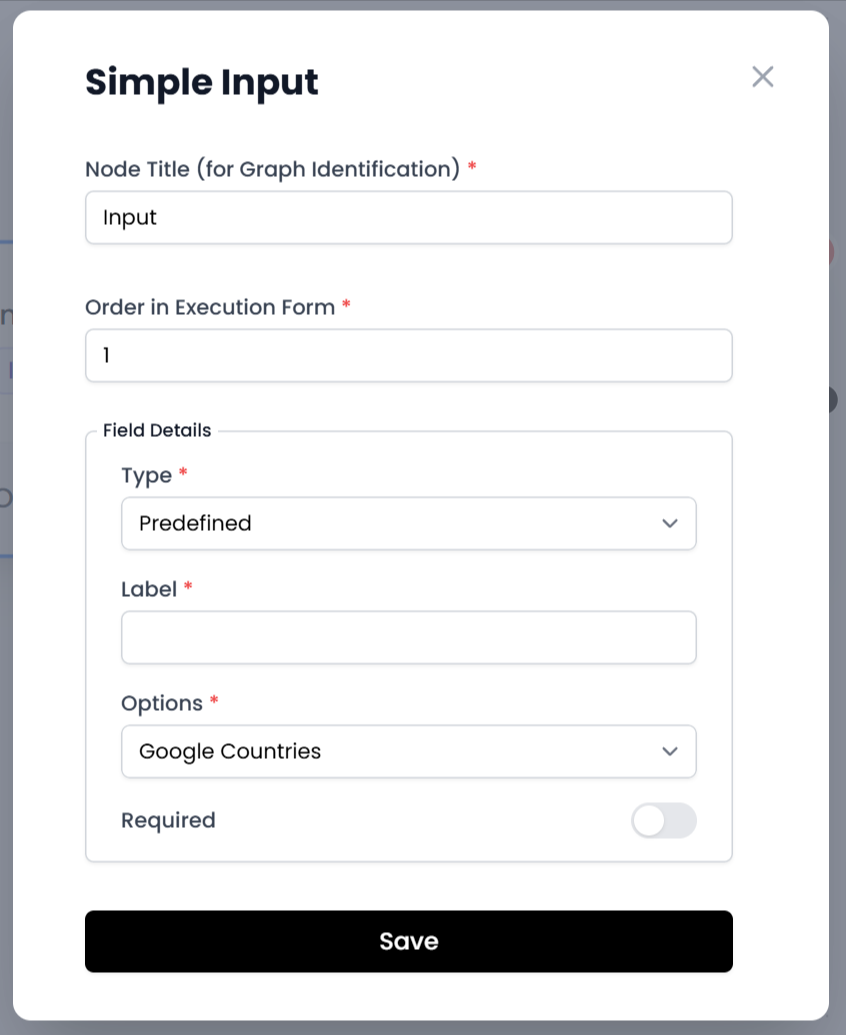
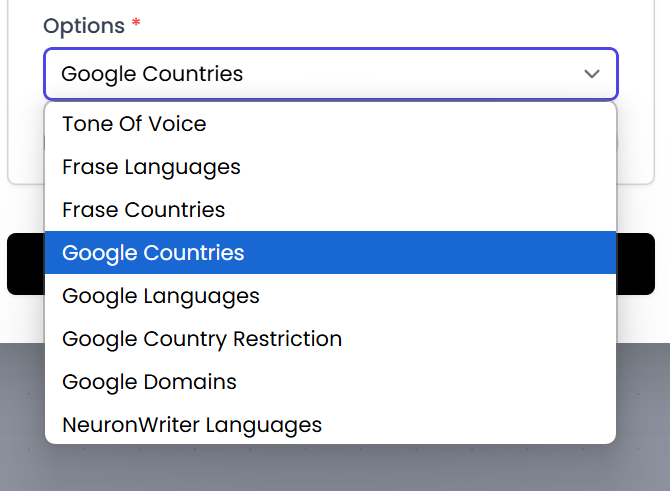
Predefined
Ofrece catálogos ya establecidos en la plataforma (ej. “Google Countries” o “Tone of Voice”). Seleccionas la lista que necesitas y luego, en la ejecución, aparecerán esas opciones en un desplegable.
URL
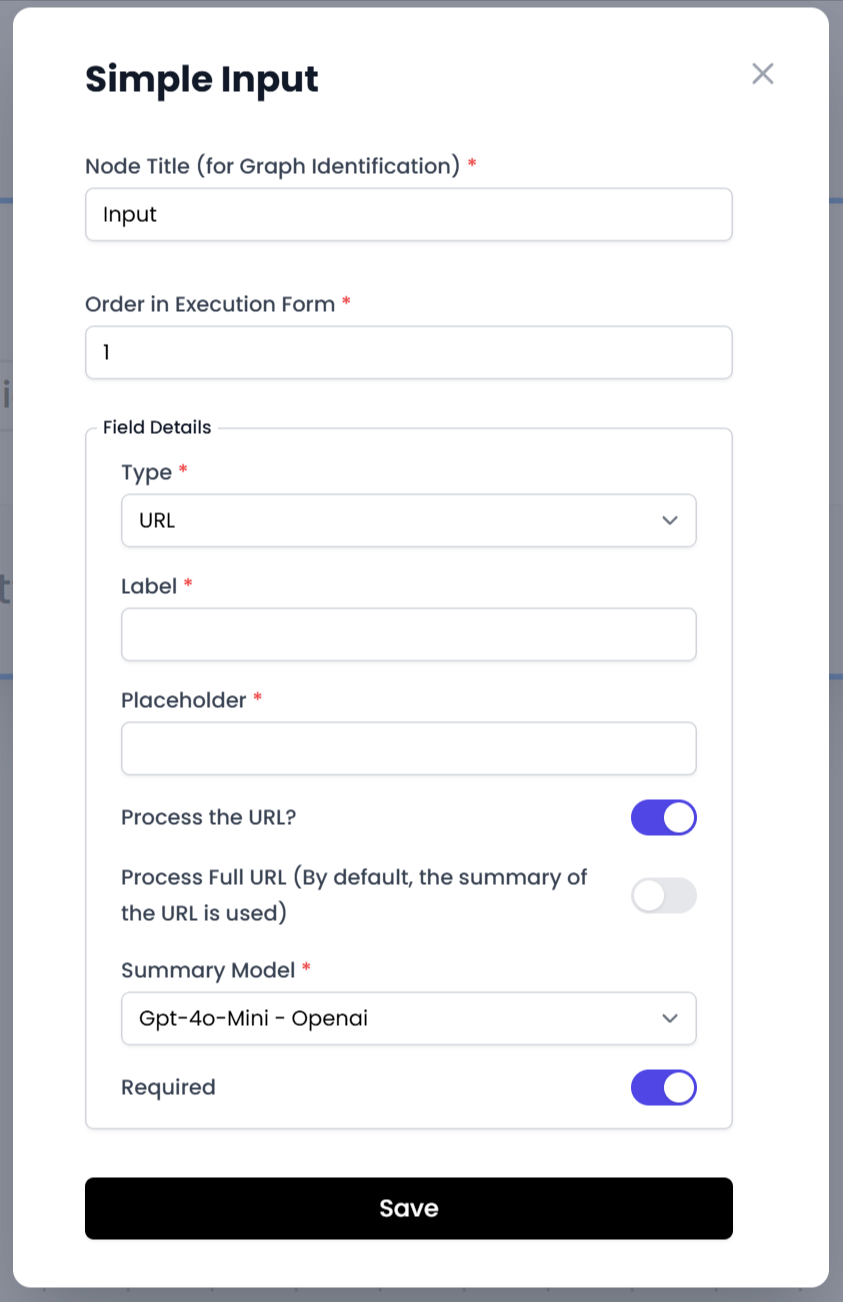
Indica un campo donde el usuario pega un enlace. Si habilitas “Process the URL?”, la plataforma resumirá o procesará el contenido para usarlo en el flujo (por ejemplo, en un nodo “Prompt” para extraer datos o en “Extractor Web” para examinar la página). Puedes definir también hasta qué nivel se procesará la información y con qué modelo.
Files
Permite subir archivos, definiendo:
- Cantidad máxima de archivos (Max Files).
- Tamaño máximo permitido (Max File Size).
- Tipos de archivo (Allowed File Types).
Esto resulta práctico si planeas usar imágenes en un nodo “Imagen a Imagen” o crear un video a partir de una imagen utilizando el nodo de “IA de Video”.

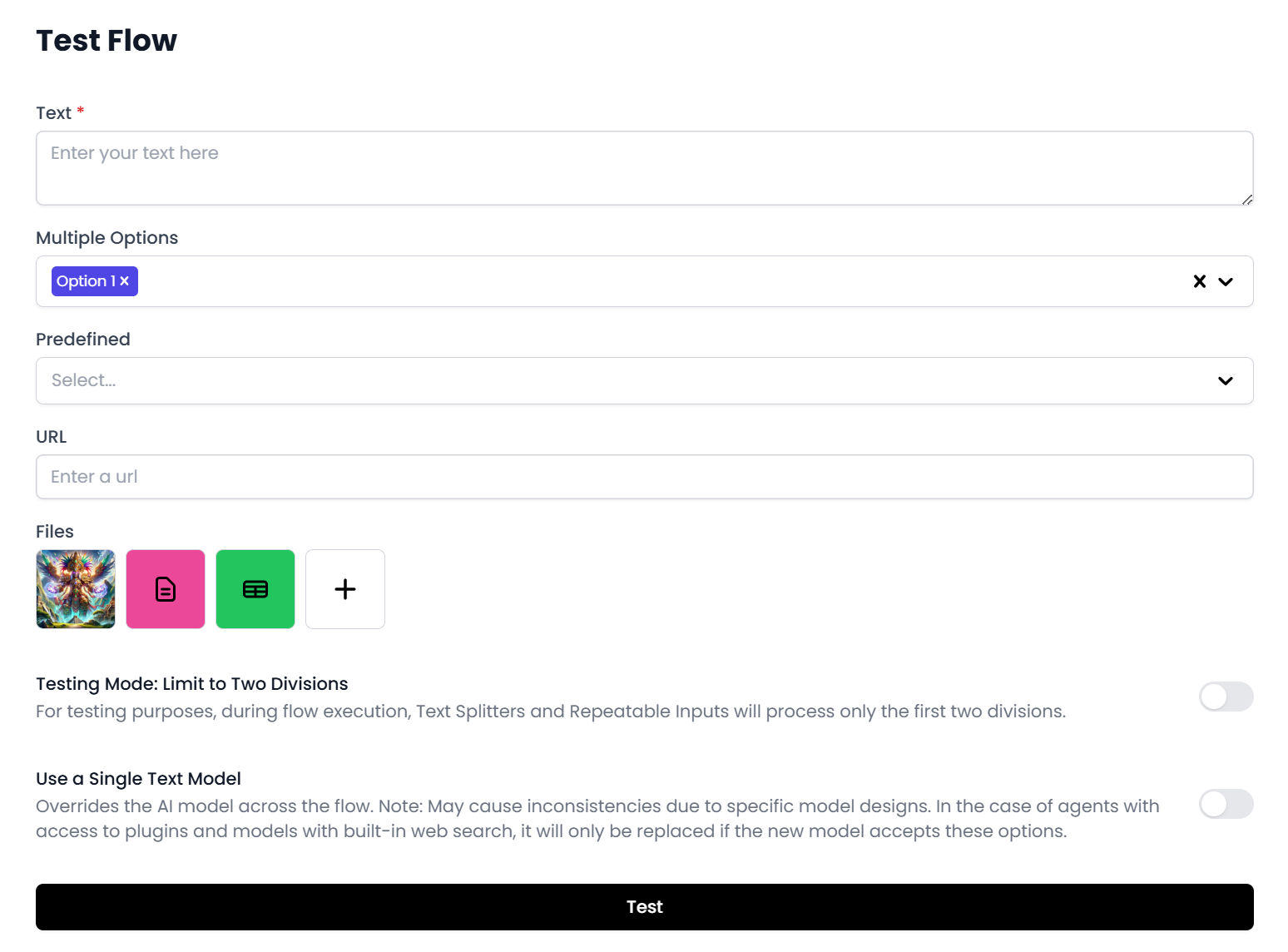
Al final, el formulario agrupa todos los campos creados. A continuación se ve un ejemplo con varios tipos de input configurados:
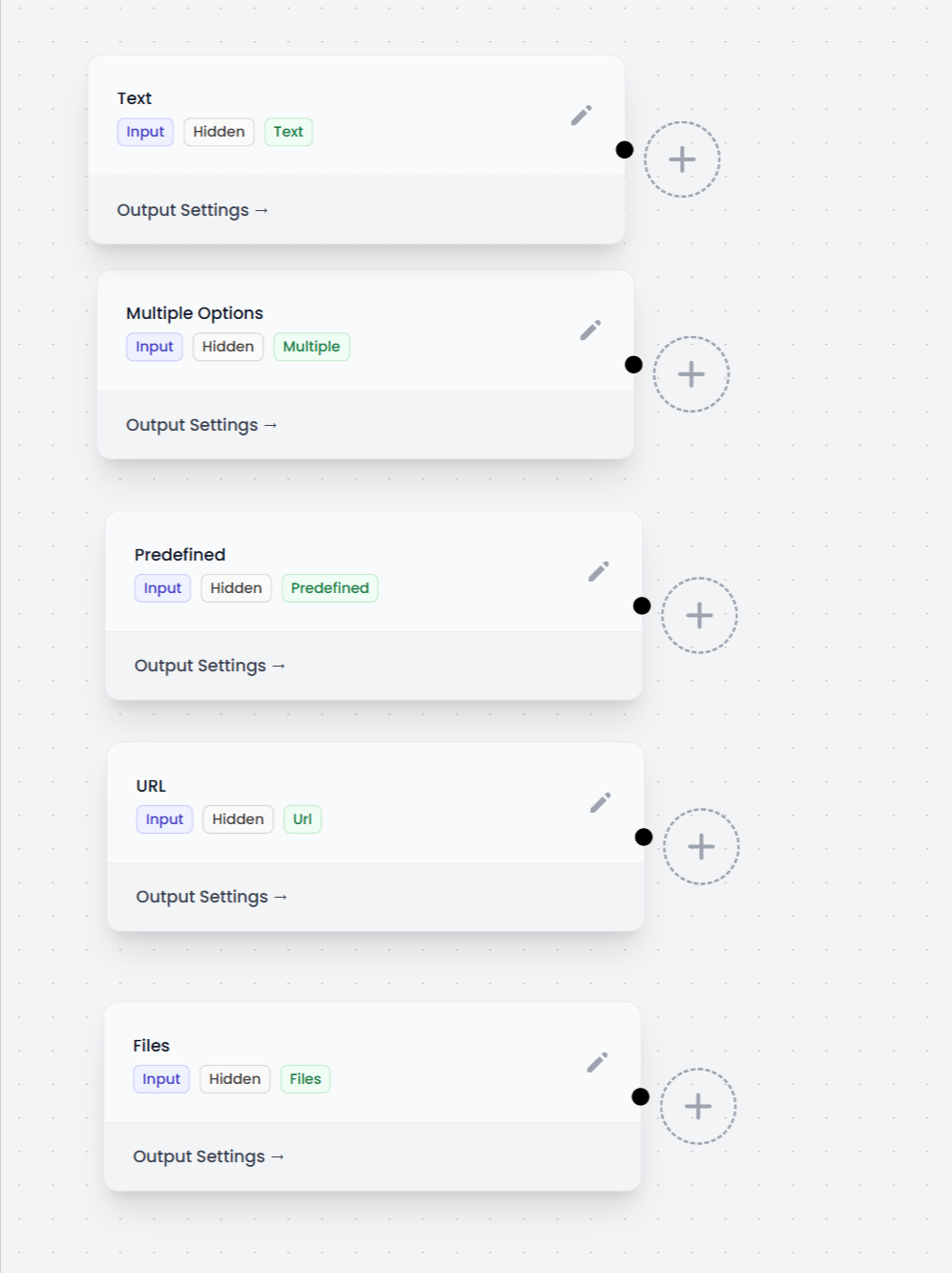
Y, en el diagrama, cada input se visualiza como un nodo separado:
Tips de uso
- Orden lógico: Usa “Order in Execution Form” para ubicar los campos en la secuencia que desees, recordando que valores más bajos aparecen primero.
- Inputs aleatorios: Con la opción “Random Selection” puedes crear variaciones automáticas para tus prompts (por ejemplo, “figura literaria” vs. “formato de tabla”), combinándolo con un nodo “Prompt” para generar textos más dinámicos.
- Archivos multimedia: Al permitir cargar archivos, podrás conectarlos fácilmente con nodos como “Imagen a Imagen” (para transformaciones de imágenes) o “IA de Video” (para generar videos).
- Valores predefinidos: Ahorra tiempo seleccionando opciones en catálogos habituales (idiomas, países, etc.) para integrarlos con servicios como “Frase SERP Data” o “NeuronWriter”.
- URL para scraping o resumen: Al procesar una URL, puedes pasar el resultado a un nodo “Prompt” o “Extractor Web”. Así obtienes datos concretos sin tener que copiar y pegar información manualmente.
Con estos ajustes dominarás el nodo Entrada y podrás crear formularios flexibles y adaptables, listos para combinar con cualquier otro elemento del flujo.


